PictStampの使い方
メニューとレイヤー
メイン画像・動画の追加
透かし画像
透かし文字
画像加工
保存・共有
クリア
メニューとレイヤー
1. メニュー
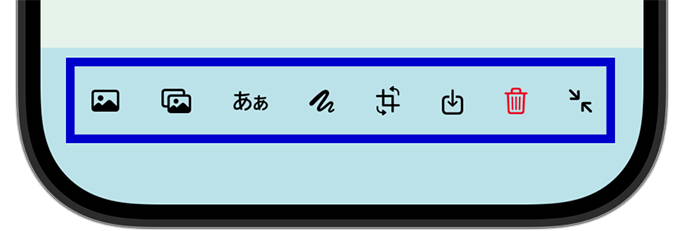
メニューからPictStampの各機能を操作できます。
メニューは縮小することもできます。
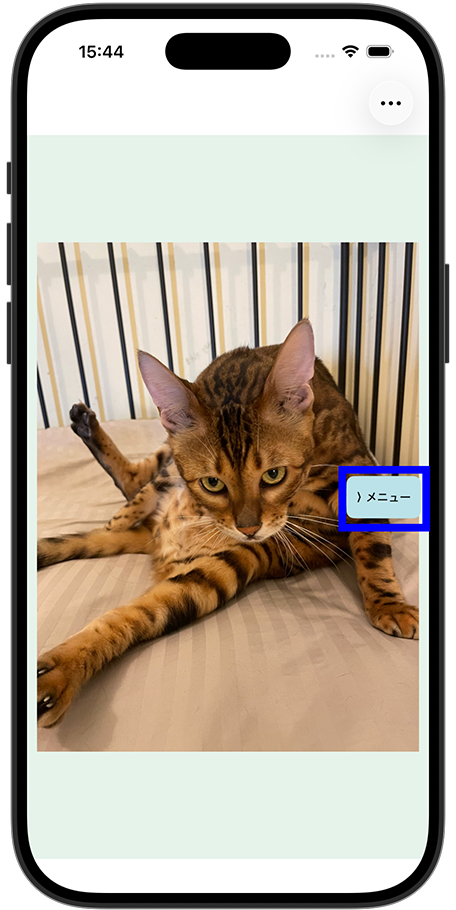
折りたたまれたメニューをタップすると再度メニューが拡大されます。タップ方式は設定から変更できます。また、このメニューはドラッグで上下に移動できます。
2. レイヤー
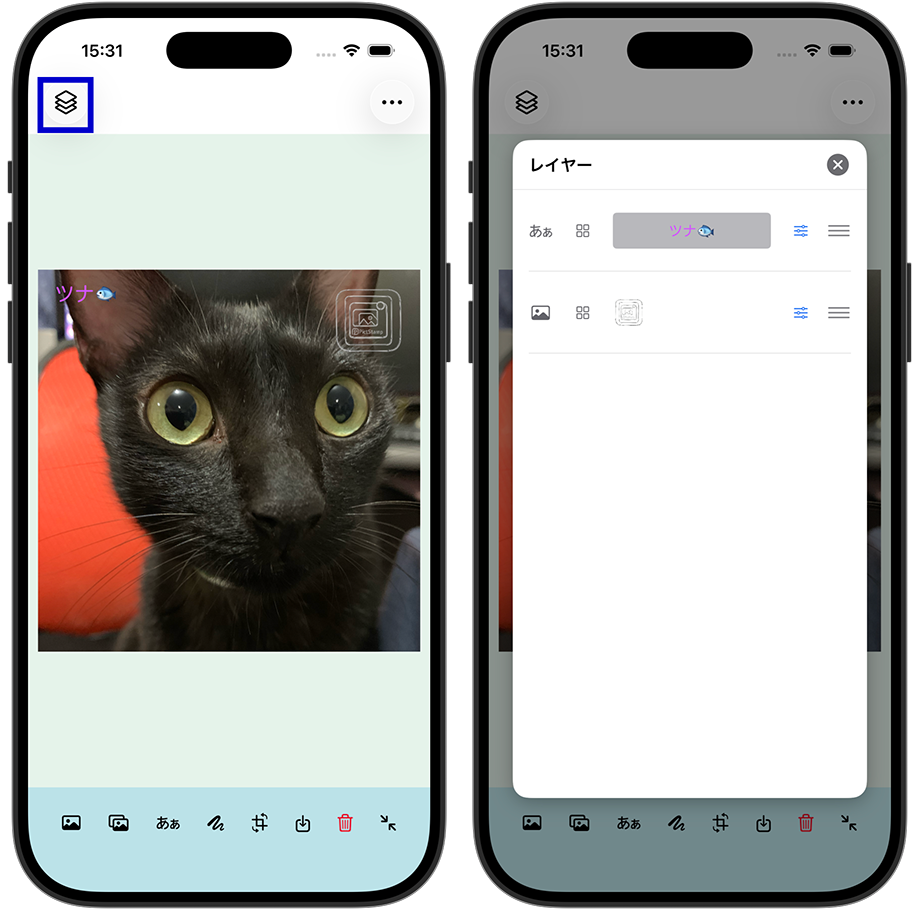
レイヤー管理機能では、配置した透かし画像・透かし文字・手書きの表示順を入れ替えたり、それぞれの詳細設定ページへ移動できます。透かし画像と透かし文字のタイル化もここから行えます(各詳細ページからも操作可能です)。
このアイコンは、透かし画像・透かし文字・手書きのいずれかが配置されているときのみ、画面左上に表示されます。
: タイルモードオン/オフ
: タイル位置調整モードオン/オフ
: 詳細設定ページを表示
/ : レイヤーの表示/非表示切り替え
: 長押しドラッグでレイヤーの順番入れ替え
メイン画像・動画の追加
編集の元となる画像・動画を追加する機能です。PNG、JPG、HEICの画像、MP4、MOVの動画が選択できます。まず最初に、このメイン画像・動画を選択してください。
静止画の場合、最大5枚まで取り込んで同時に透かしの編集ができます。
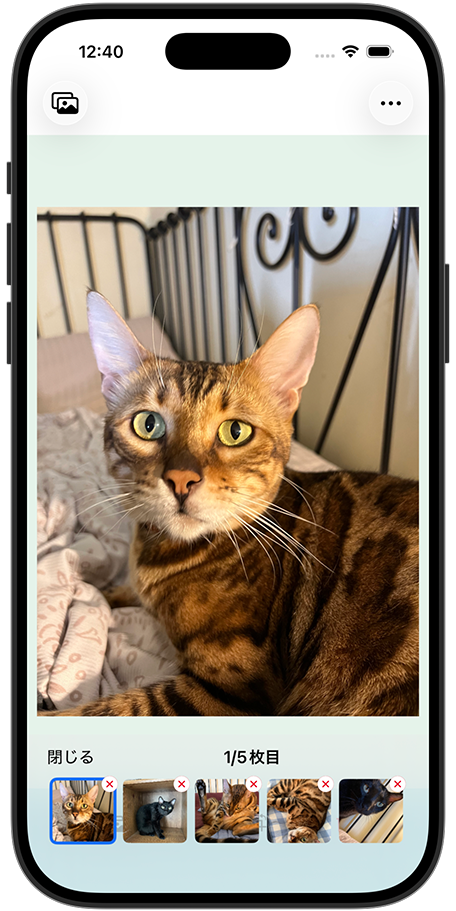
画像取り込み後、左右スワイプまたは左上のアイコンをタップすると前後の画像を切り替えて、個別に編集できます。
※ 透かし画像や透かし文字はメイン画像・動画追加後に配置できます。
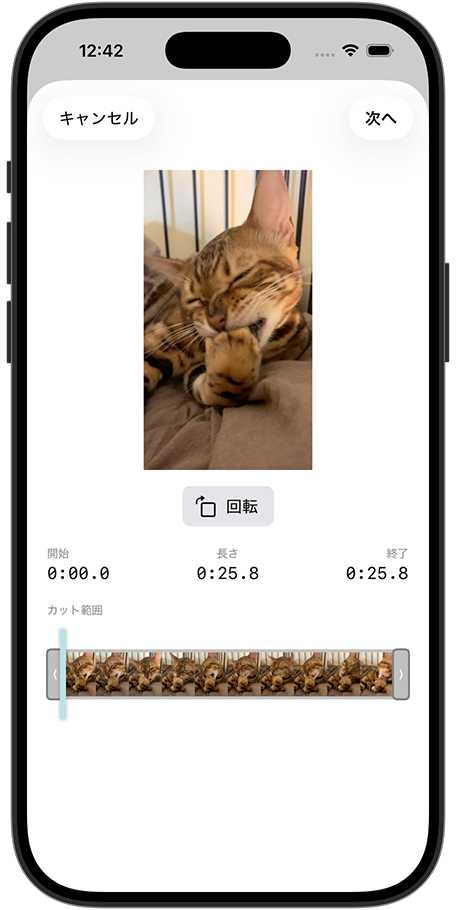
動画は120秒まで対応しています。選択時に動画をカットできます。
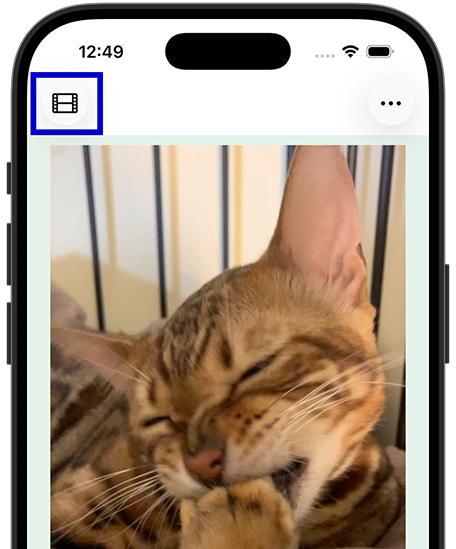
動画を選択しているときは、左側にプレビューアイコンが表示されます。タップすると動画のプレビューを表示し、再生位置を確認できます。
透かし画像
1. 追加
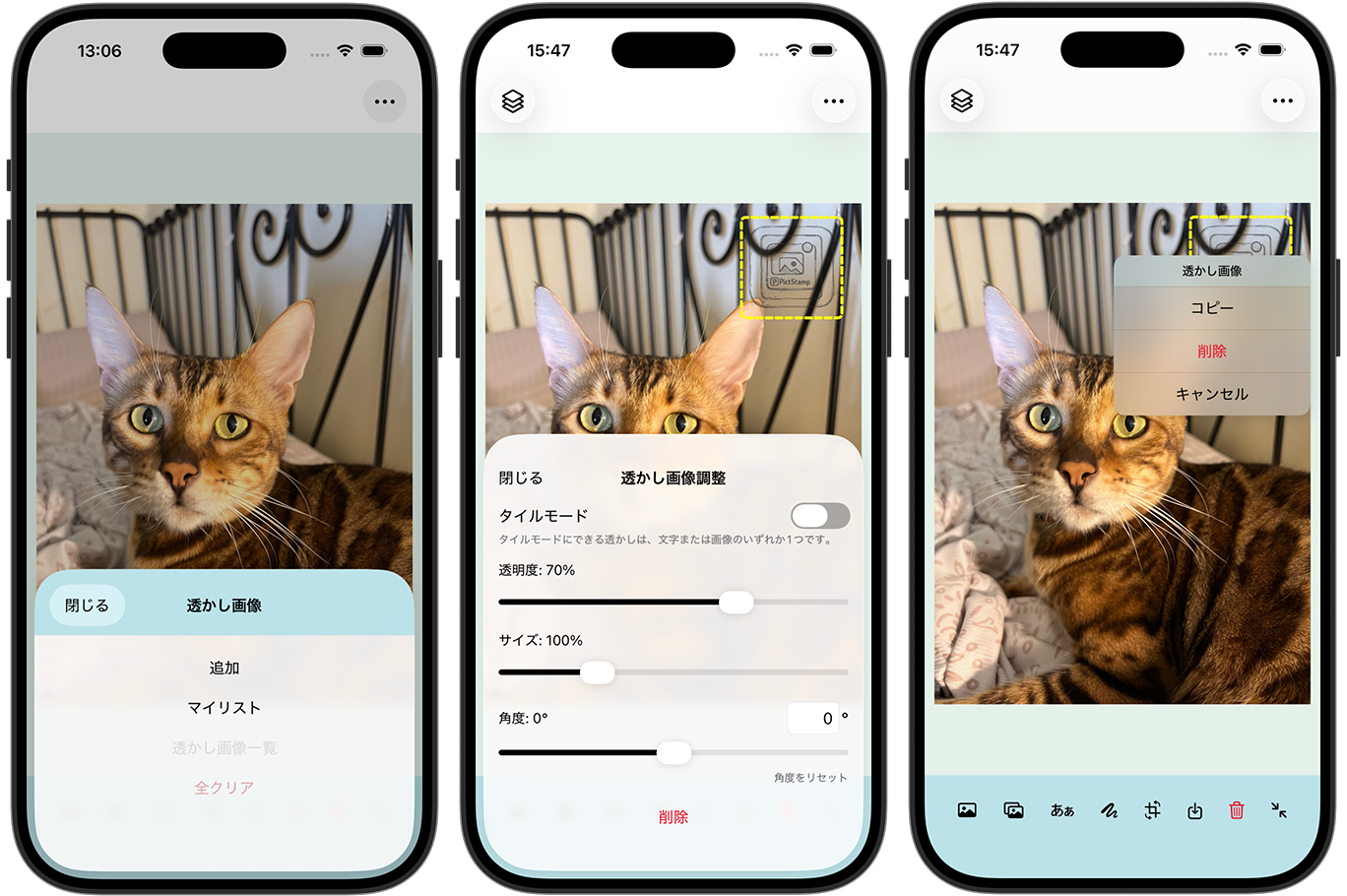
画像・動画の上に、ロゴやマークなどの透かし画像を追加できます。画面上には、最大で3枚まで配置できます。 また、配置した透かし画像をダブルタップすることで、サイズや透明度の設定が行えます。
透かし画像はタイルモードにすることもできます。タイルモードの説明はこちらをご覧ください。
2. マイリスト
右上の「+」から最大6枚までの画像をマイリストに保存できます。
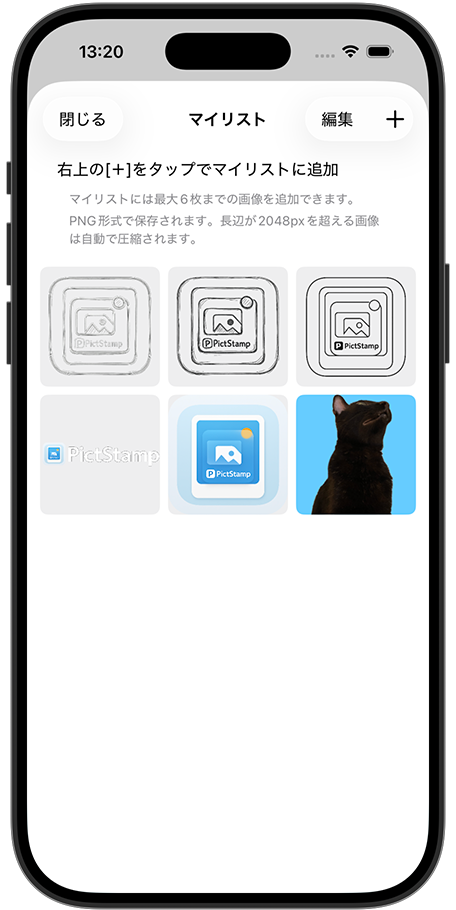
マイリストの画像をタップすると、メイン画像・動画に配置されます。
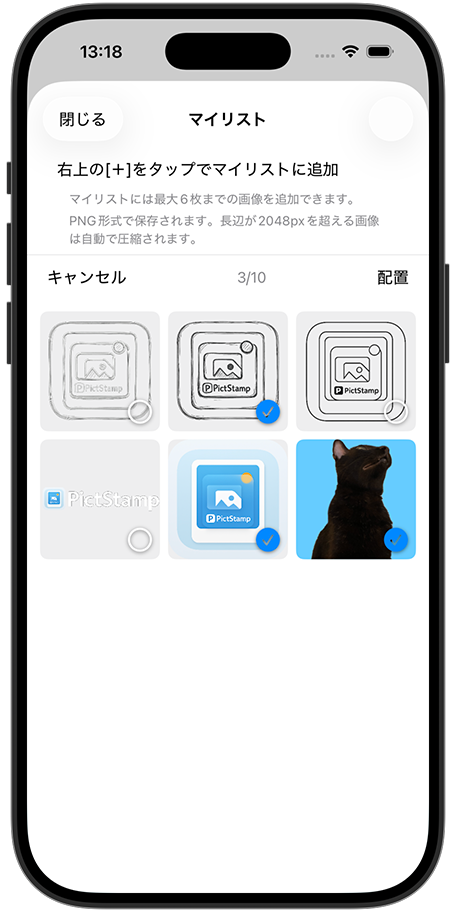
マイリストの画像を長押しすると、複数選択モードになります。
3. マイリスト編集
編集をタップすると編集モードになります。削除と並び替えが可能になります。
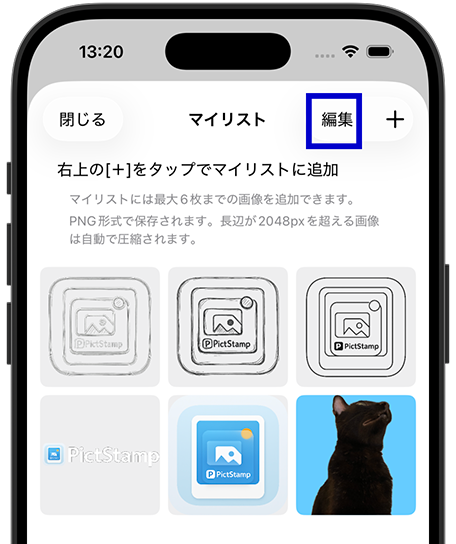
長押しドラッグで順番の入れ替え、-ボタンタップで削除候補の選択ができます。

透かし文字
1. 追加
透かし文字を最大5つまで配置できます。
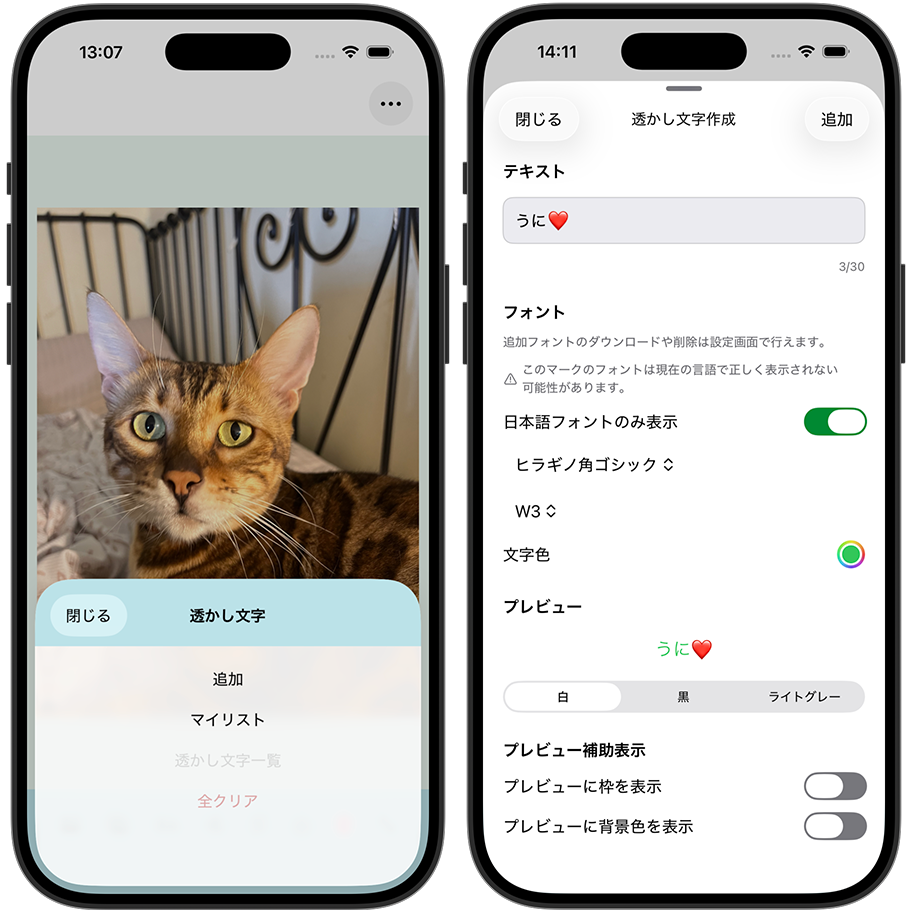
※ プレビューの項目は、画像上やマイリストで透かし文字を確認しづらくなることを避けるための設定です。保存後の画像には表示されません。
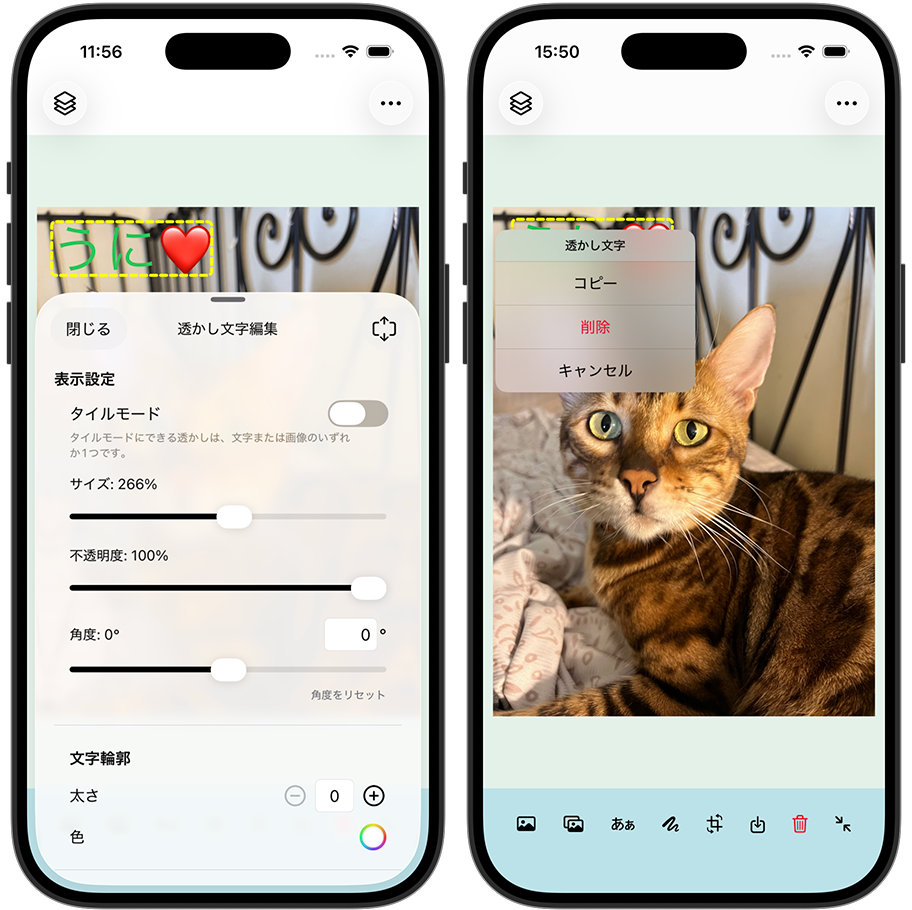
配置した透かし文字をダブルタップすることで、サイズ、透明度、角度、文字輪郭などの設定が行えます。
画面を上に引き上げると、文字編集の項目も表示されます。
2. マイリスト
右上の「+」から最大10つまでの文字をマイリストに保存できます。
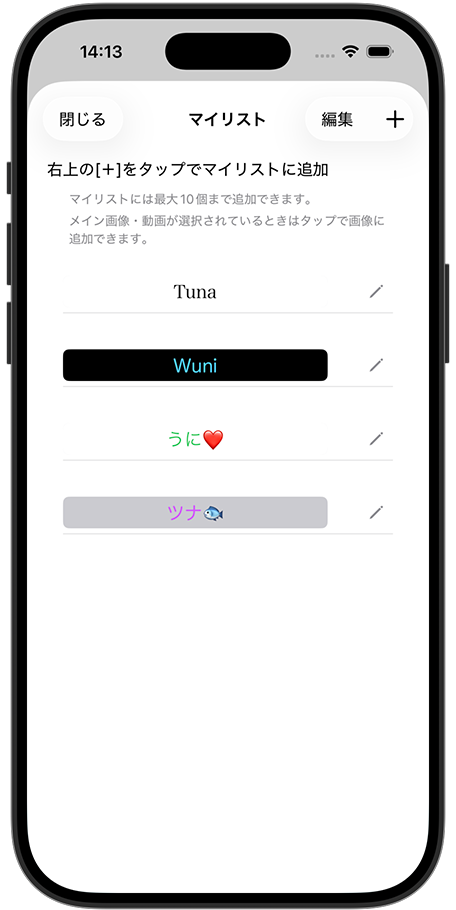
マイリストの文字をタップすると、メイン画像・動画に配置されます。
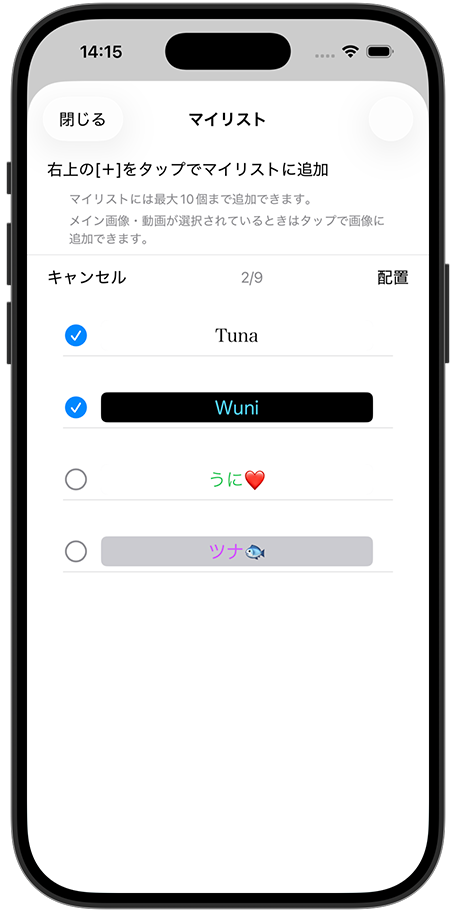
マイリストの項目を長押しすると、複数選択モードになります。
3. マイリスト編集
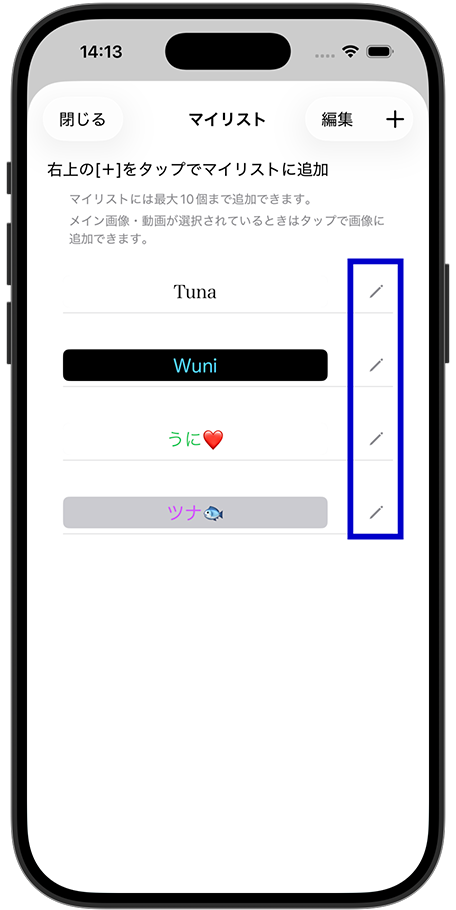
各項目の右側にある鉛筆マークをタップすると、その文字の編集画面に入ることができます。
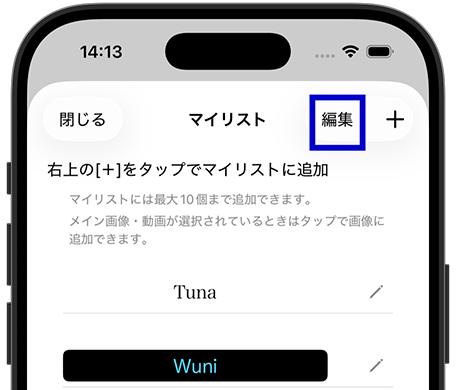
編集をタップすると編集モードになります。削除と並び替えが可能になります。
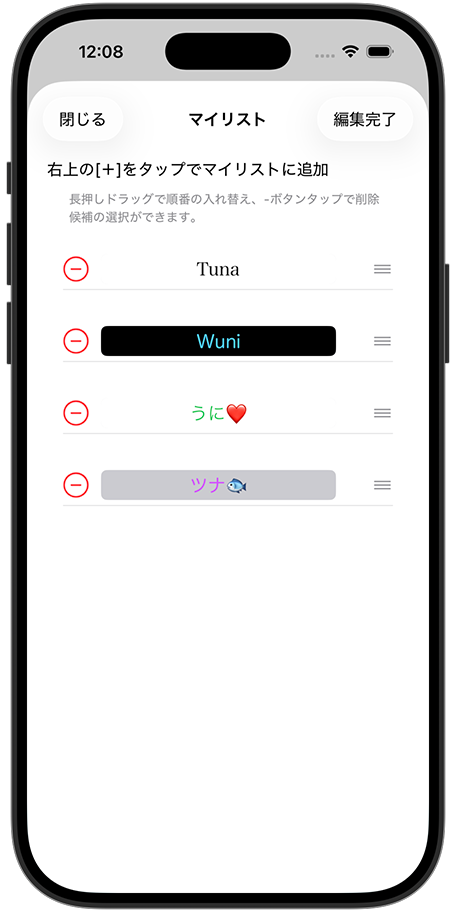 編集モードでは、-ボタンタップで削除候補の選択ができます。三本線長押しでドラッグすると、リストの順番を入れ替えることができます。
タイルモード
1. タイルモードの設定
透かし画像、透かし文字のうち一つをタイルモードにできます。タイルモードをオンにすると、画面全体に繰り返し配置されます。
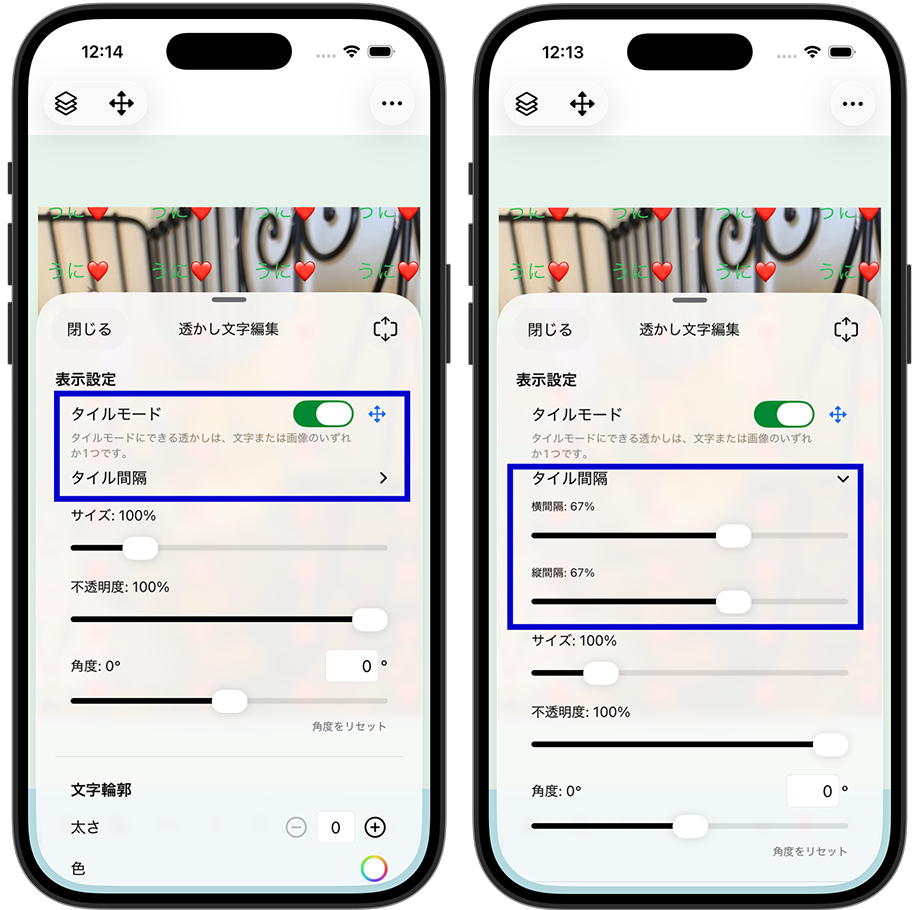
タイルモード時は、タイル専用メニューで見た目の調整を行えます。
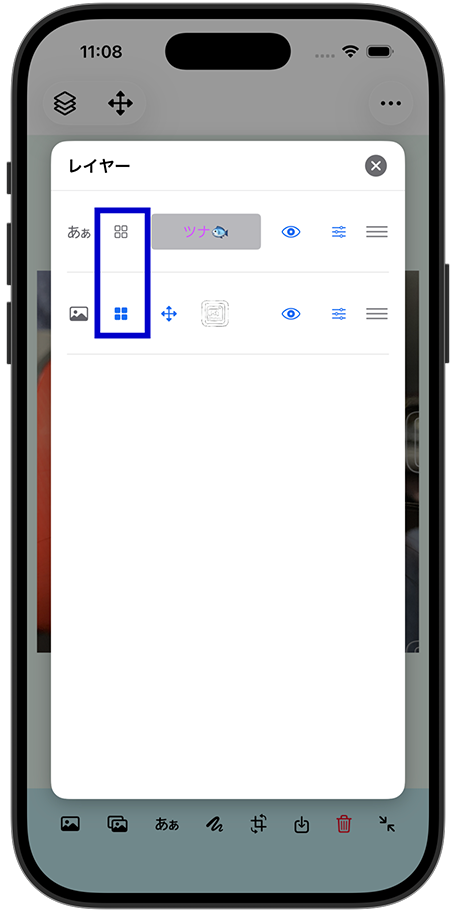
タイルモードのオンオフは各詳細画面と、レイヤー画面のからも行えます。
2. タイル位置調整
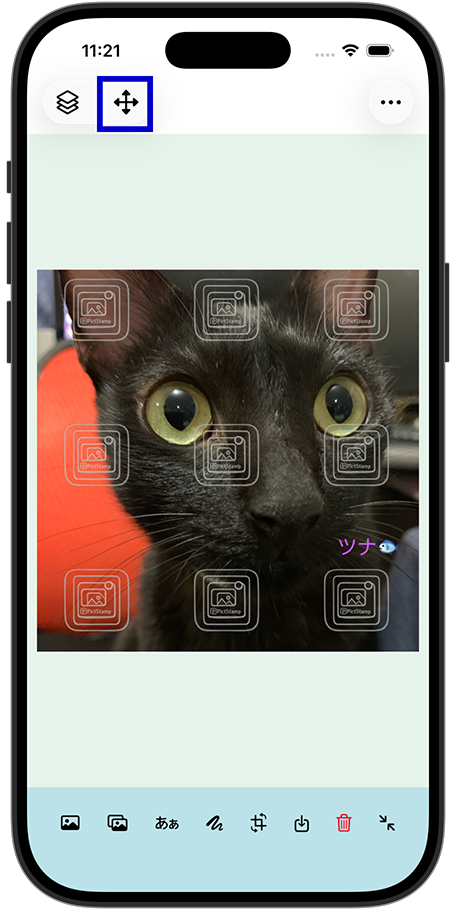
左上のタップでタイル位置調整モードに入ります。タイル位置調整モード中はドラッグでタイルの位置を移動できます。
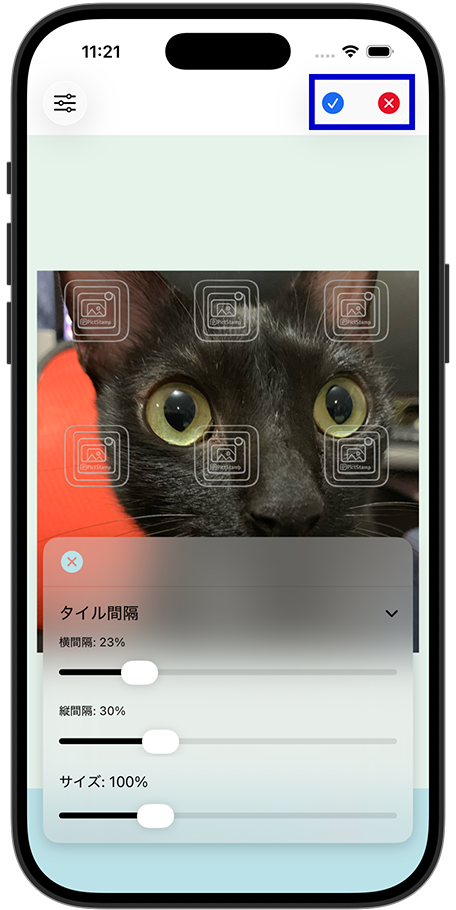
移動後のタイル位置を確定あるいはキャンセルは、右上ボタンで行います。※ タイル位置調整モードも終了します。
画像加工
メイン画像・動画に対して、手書き、回転・トリミング、ぼかし・モザイクの加工が行えます。
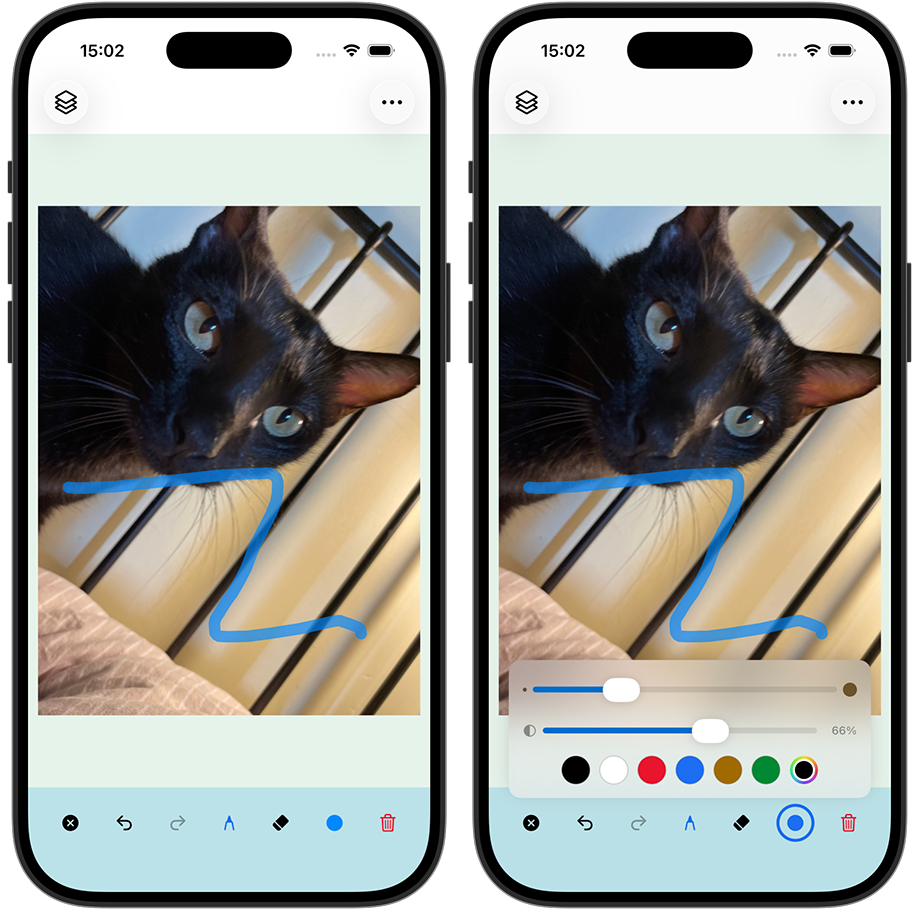
1. 手書き機能
画像・動画の上に直接文字やイラストを描くことができます。ペンと消しゴムの2つのツールが使え、それぞれの太さを別々に指定できます。
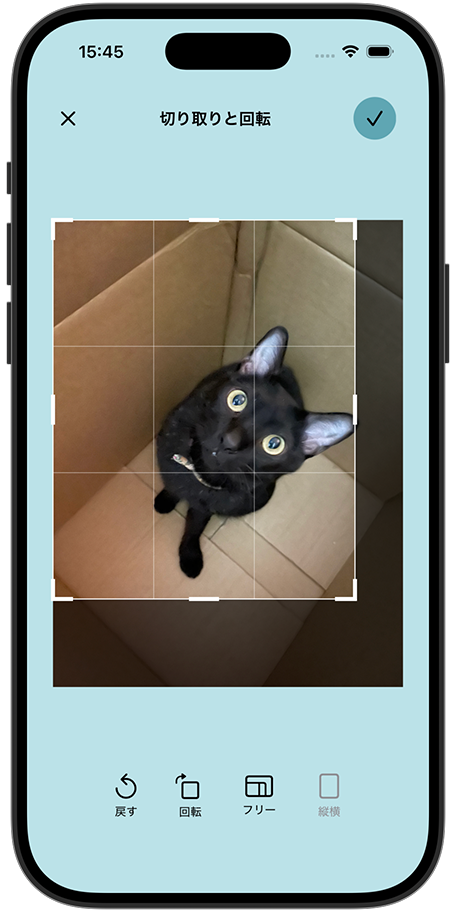
2. 回転・トリミング
画像の回転とトリミングができます。90度回転、自由角度での回転、縦横比を指定したトリミングに対応しています。
3. ぼかし・モザイク
画像・動画の一部にぼかしまたはモザイクをかけられます。ぼかしの場合は効果強度、モザイクの場合はモザイクの大きさを調整できます。
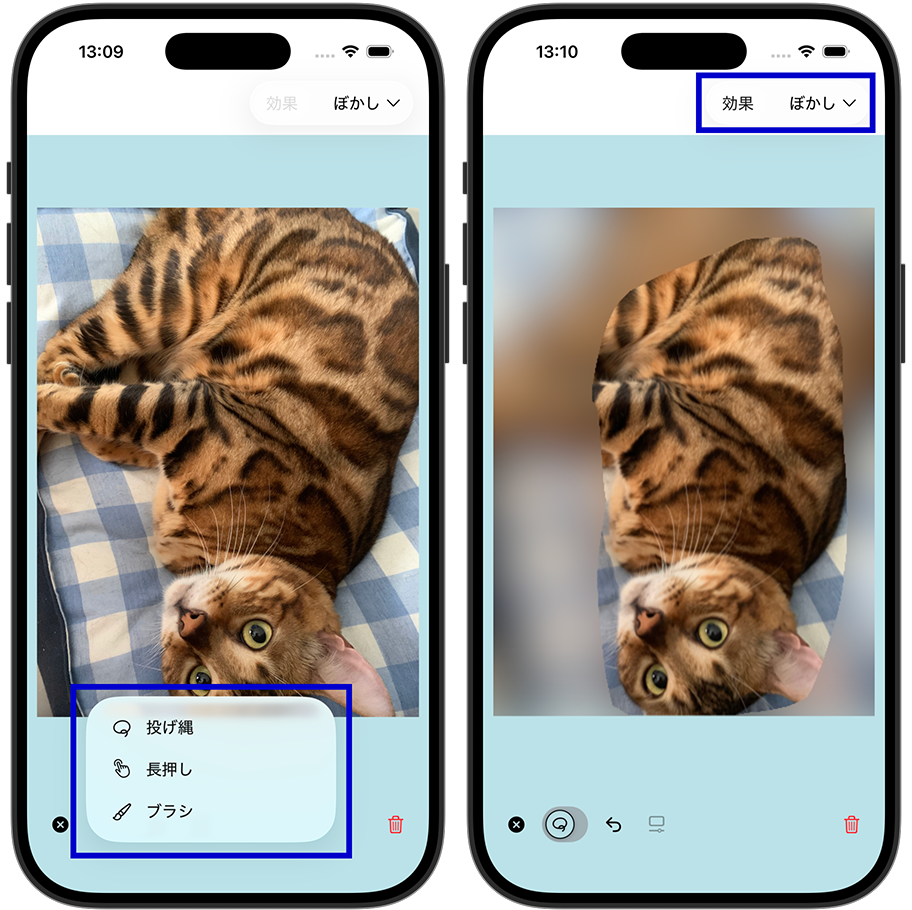
範囲の選択方法は3つあります。
投げ縄 : 指でなぞった範囲を囲んで選択します。
被写体自動検出 : 写真内の被写体を自動で検出して選択します。
ブラシ : 塗った範囲に効果をかけます。消しゴムで、効果をかけた範囲を取り消すことができます。ブラシと消しゴムはそれぞれサイズを別々に指定できます。
※ 被写体自動検出はiOSの機能を利用しています。選択できる内容は、写真アプリで被写体を長押ししたときに検出される範囲と同じです。
保存・共有
編集した画像を保存または共有します。ピクセルサイズや画像形式を選択できます。保存時は写真ライブラリに保存され、共有時は他のアプリに送信できます。
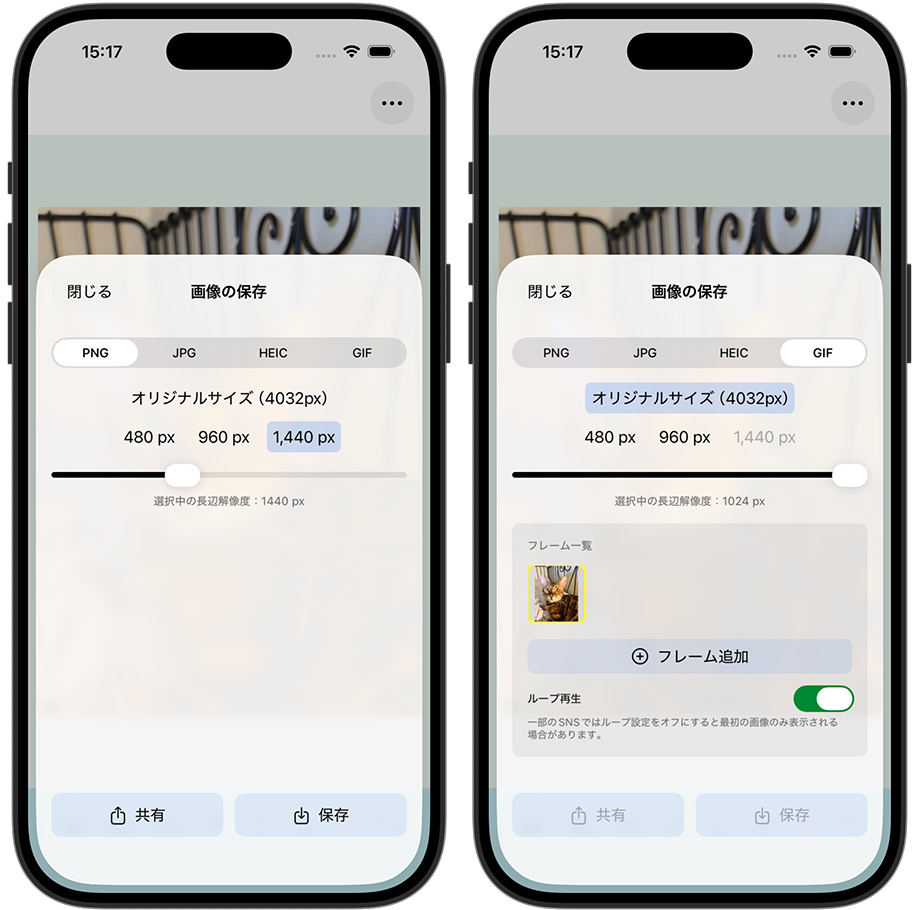
GIF形式の保存
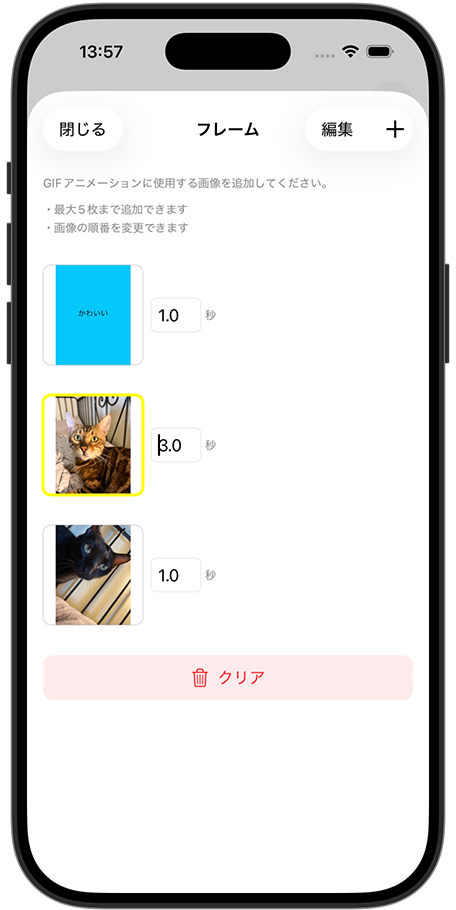
GIF形式での保存・共有では複数の画像を組み合わせてアニメーションを作成できます。フレーム間隔やループ再生の設定、白紙ページの挿入も可能です。
クリア
編集状態を初期化します。メイン画像・動画、透かし画像、透かし文字が全て削除されます。